| #1 |
 skizziFondator ZStrike skizziFondator ZStrikeDin: Slobozia
Postari: 407
|
|
Efectul de Zapada
Astazi vom aplica Zapada unei fotografii printr-un tutorial photoshop simplu incat pasii ce ii vom urma sunt usor de gasit si modificat. Am ales sa realizez acest tutorial incat se aproprie sarbatoriile si deja a inceput sa ninga prin Romania. Un efect frumos care poate fi aplicat pe orice fotografie iar daca nu aveti fotografii unde efectul sa fie cat mai real puteti folosi fotografia mea realizata de un prieten in statiunea montana Straja.
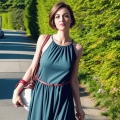
Imagine initiala
http://www.tutorialephotoshop.ro/imagin ... Zapada.JPG
Imagine prelucrata
Pasul 1: Deschidem imaginea pe care vreo sa o prelucram accesand din bara de meniu FILE - OPEN sau folosind scurtatura de taste CTRL + O (Open)
Pasul 2: Vom crea un nou layer
Pasul 3: Pe noul layer creat vom aplica culoarea neagra ca si fundal. Selectam unealta Paint Bucket Tool si aplicam culoarea peste la
Pasul 4: Vom aplica noului layer efectul Add Noise. Selectam din bara de meniu Filter - Noise - Add Noise
unde vom aplica proprietatile din imaginea de mai jos:
Pasul 5: Vom adauga aceluiasi layer efectul Blur More ( bara de meniu - Filter - Blur - Blur More )
Pasul 6: Este timpul sa dam viata fulgilor de zapada. Pentru a realiza acest lucru este necesar sa ajustam nivelurile (Levels) imagini. Selectam din bara de meniu Image - Adjustments - Levels
Pasul 7: Vom aplica fulgii de zapada imaginii noastra schimband modul layerului din Normal in Screen
Iar imaginea va arata astfel:
Pasul 8: Pentru a realiza imaginea cat mai realista vom aplica efectul Motion Blur ( in miscare ) pe imaginea noastra.
unde vom aplica proprietatile din imaginea de mai jos
Pasul 9: Vom face o copie layerului nostru (duplicate) iar pe nou layer il vom intoarce cu 180 de grade si ii vom aplica un efect cristalin.
Rotim cu 180 grade layerul duplicat: Edit - Transform - Rotate 180
Aplicam efectul cristalin selectand din bara de meniu Filter - Pixelate - Cristalize
unde vom aplica proprietatile din imaginea de mai jos:
Pasul 10: Vom aplica din nou efectul Motion Blur
cu proprietatile:
Pasul 11: Impreunam cele doua layere dupa care vom crea o copia a celor doua:
Rezultat Final:
_______________________________________
Welcome To www.ZStrike.3xForum.Ro

Caut administrator pe www.ZStrike.3xforum.ro
|
|
| |
|